Tous tes outils.
Au même endroit.
Vectorem est sur ton PC, sous Windows et Linux : PDF, captures d'écran, fichiers en lot, minuteur, notes, tâches, Vectorem Vision pour tes vidéos et ta musique, Prisme pour tes photos… dans une seule fenêtre. Tu actives ce qui te sert, sans compte, et tes données restent sur ton ordinateur.
Windows va afficher un avertissement au lancement : c'est normal pour un installateur pas encore signé. Voir quoi faire →
Le téléchargement s'ouvre ici.
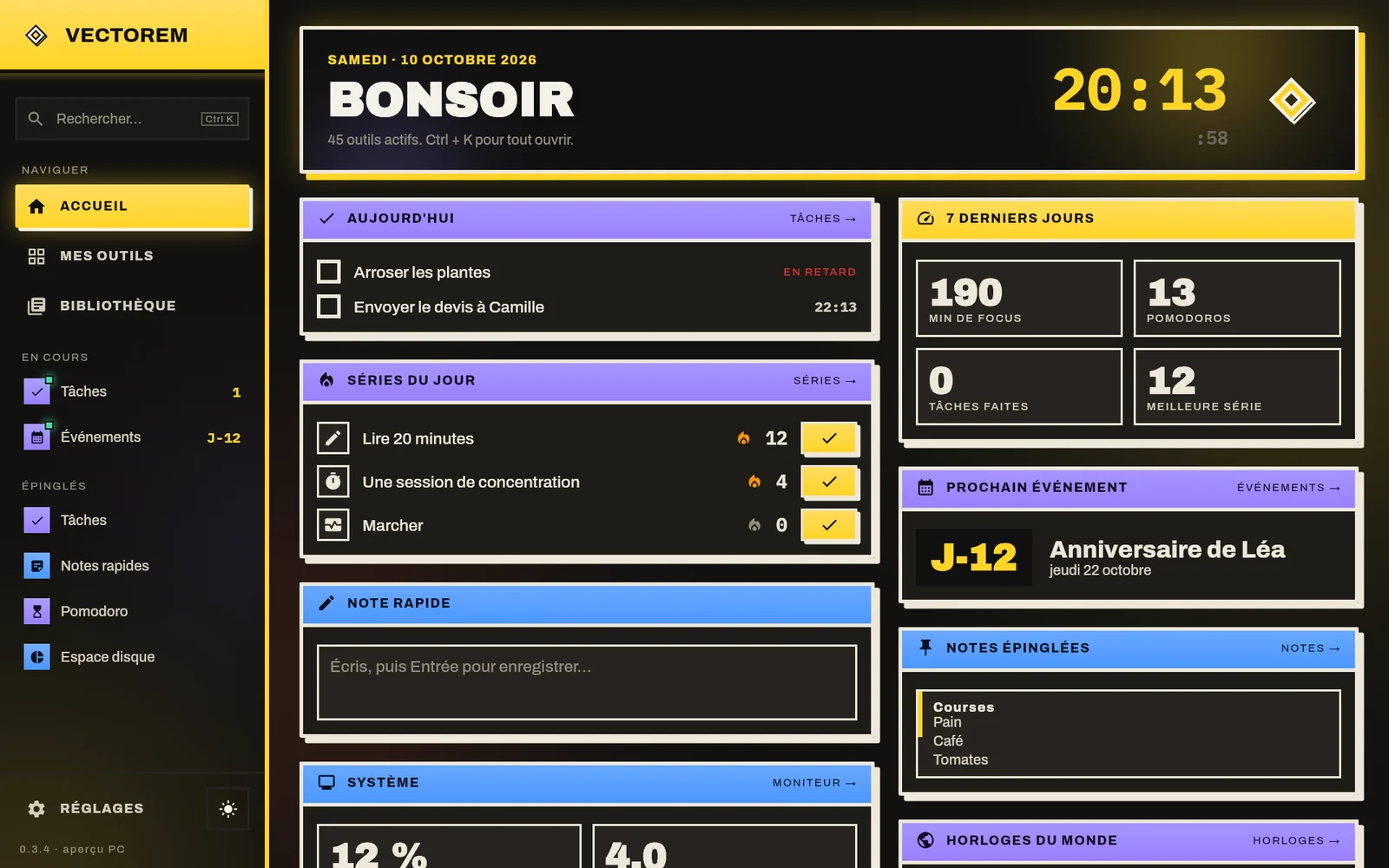
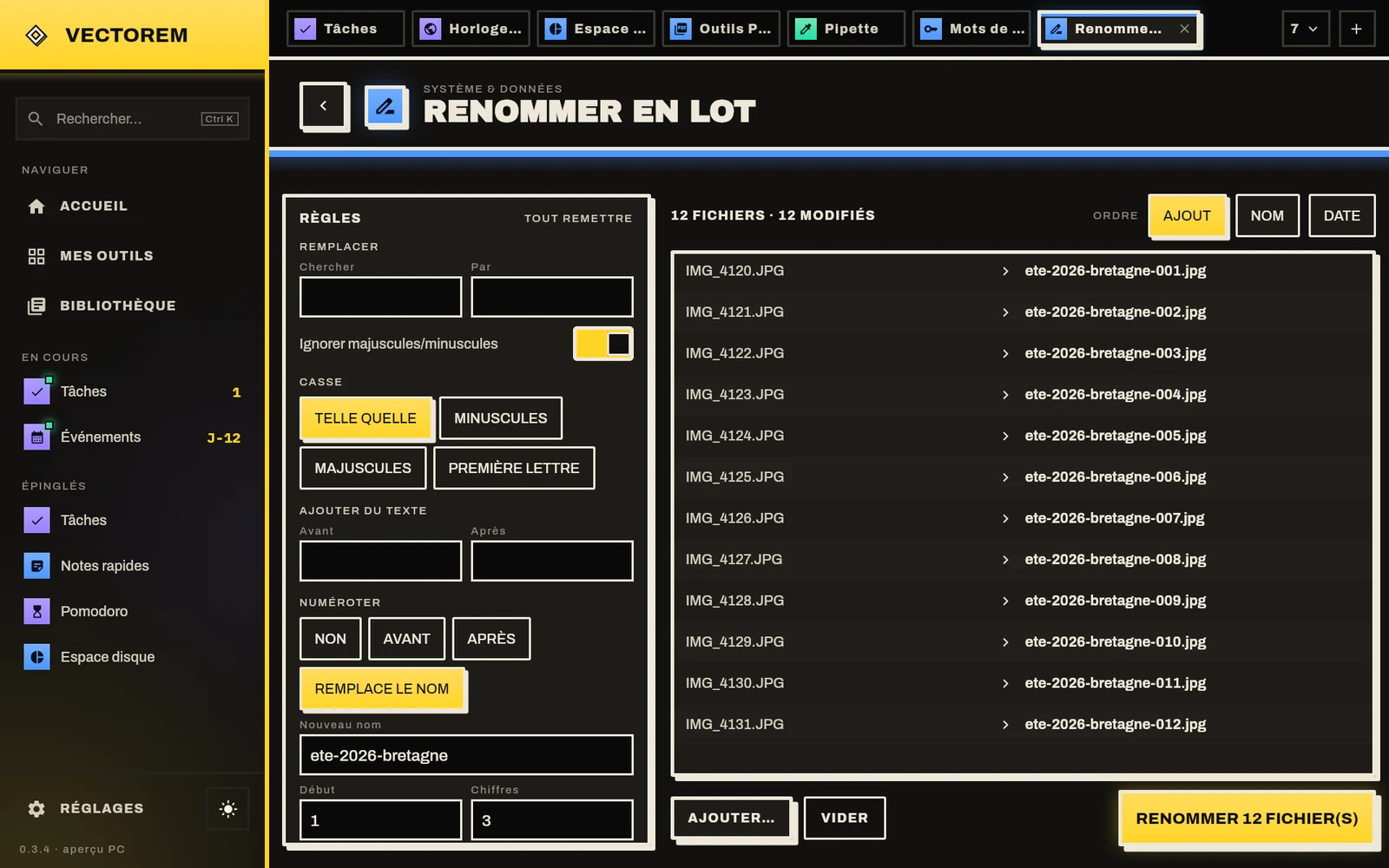
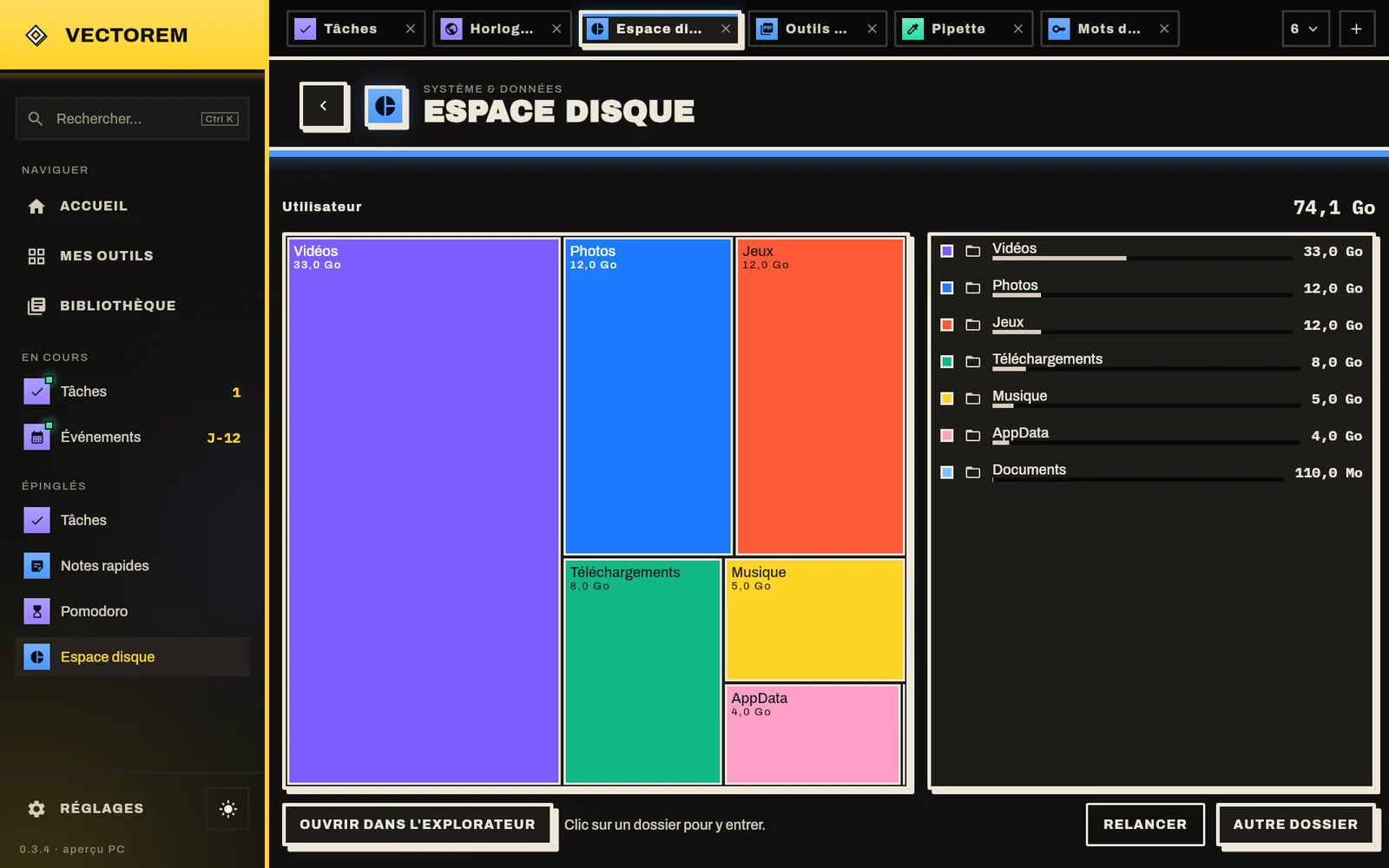
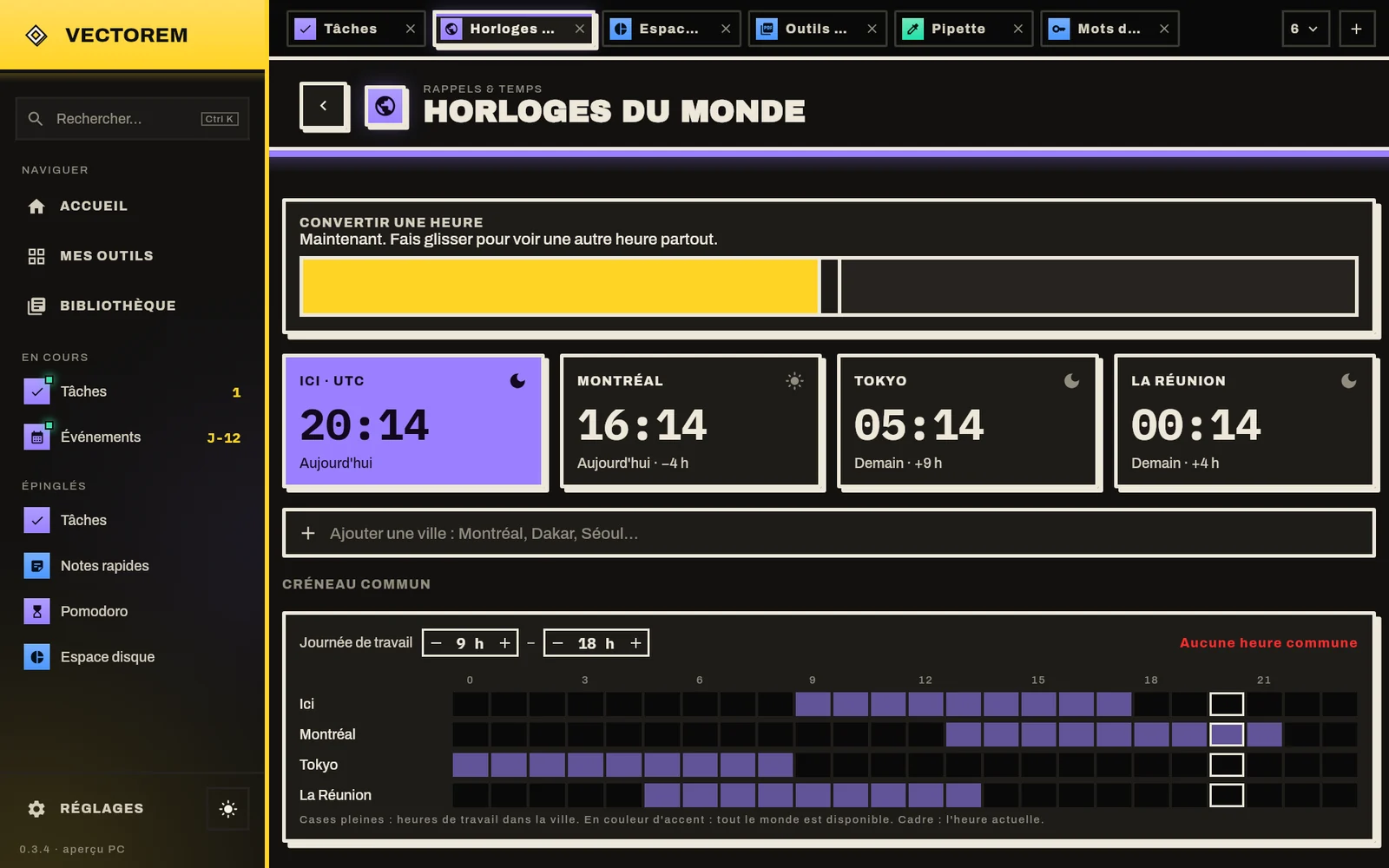
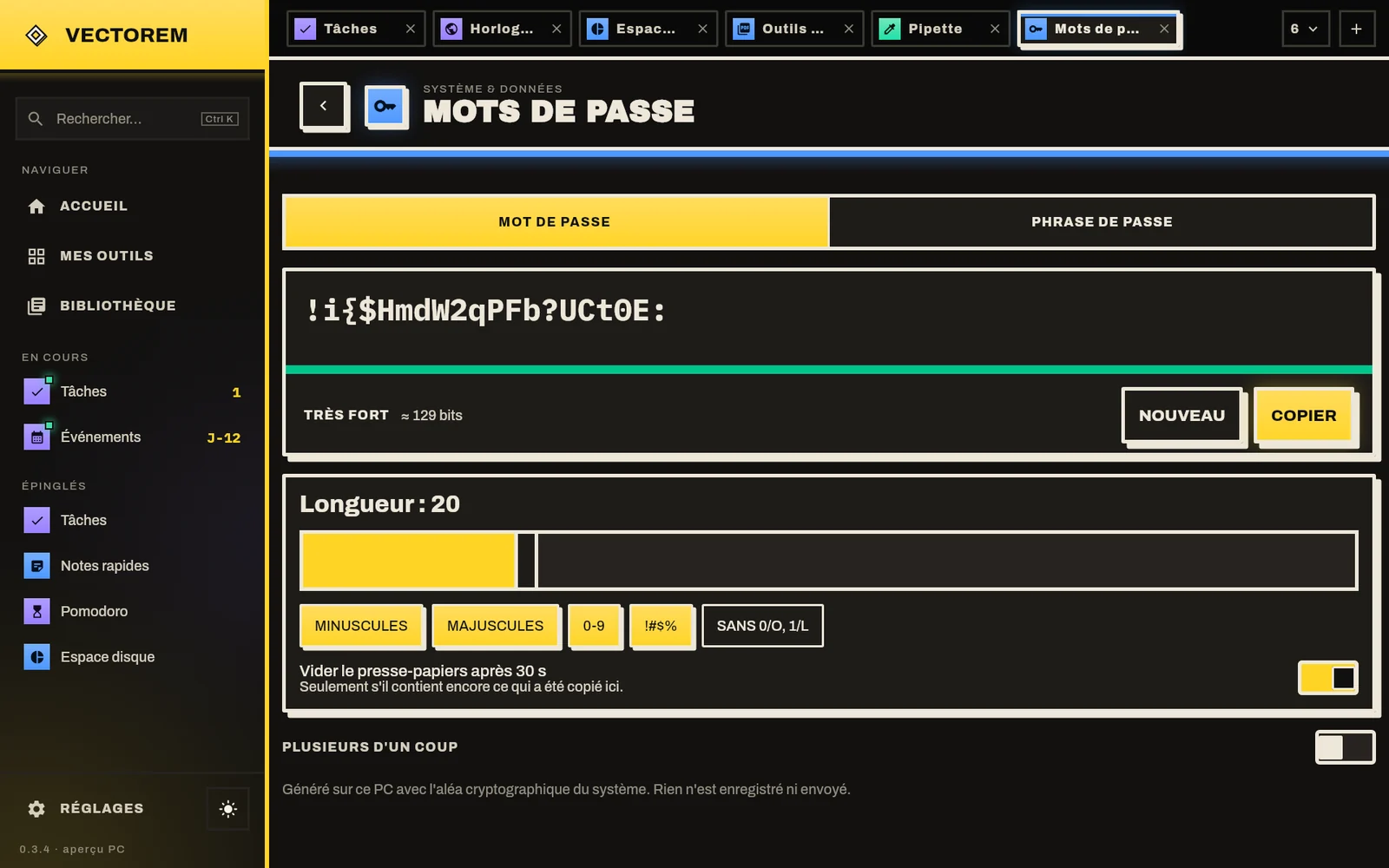
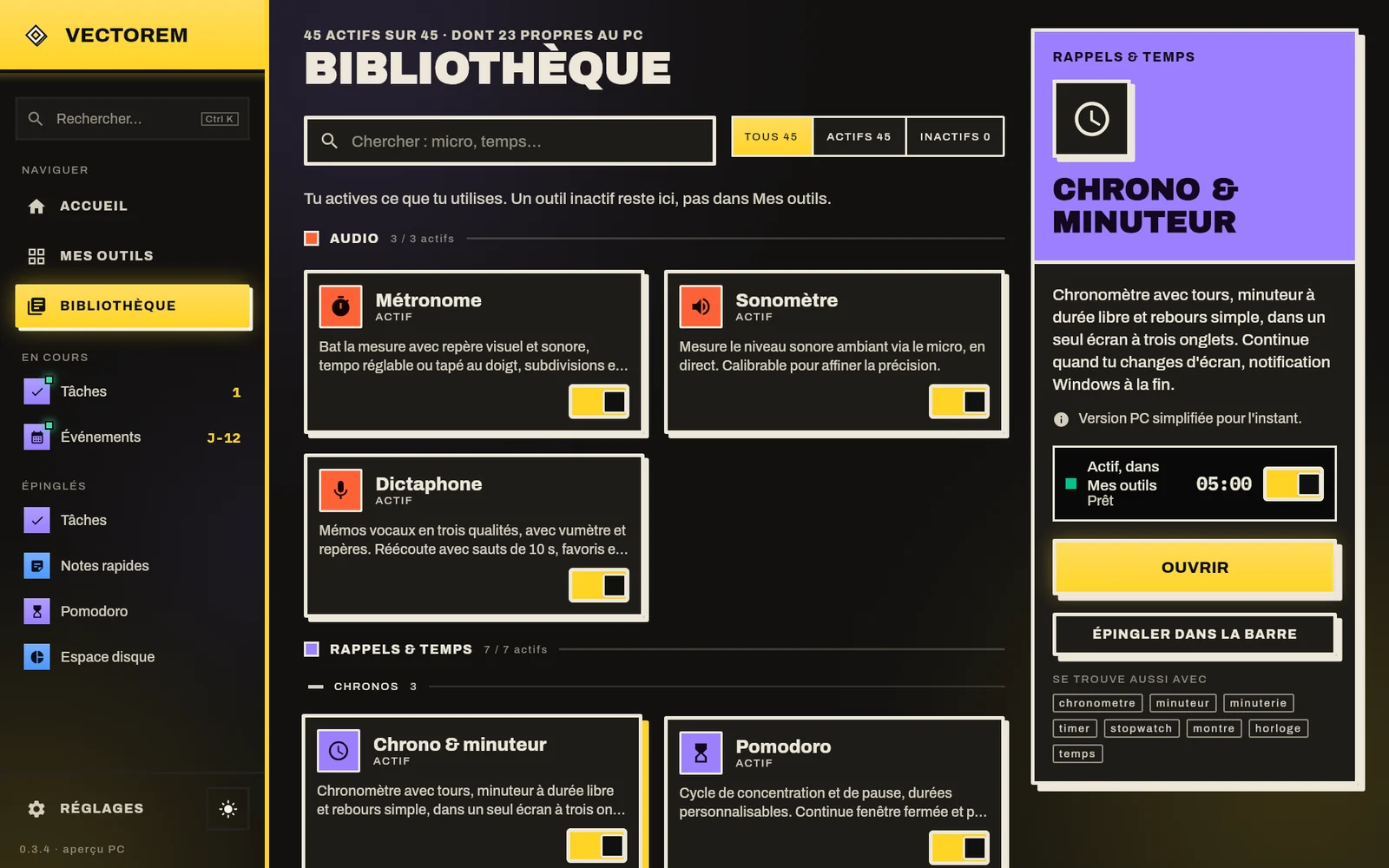
Un accueil en tuiles : tâches du jour, séries, prochain événement, note rapide.
Les nouveautés de la 1.3
Dans le téléchargement de cette page, et en mise à jour depuis l'app.
Vectorem Prisme
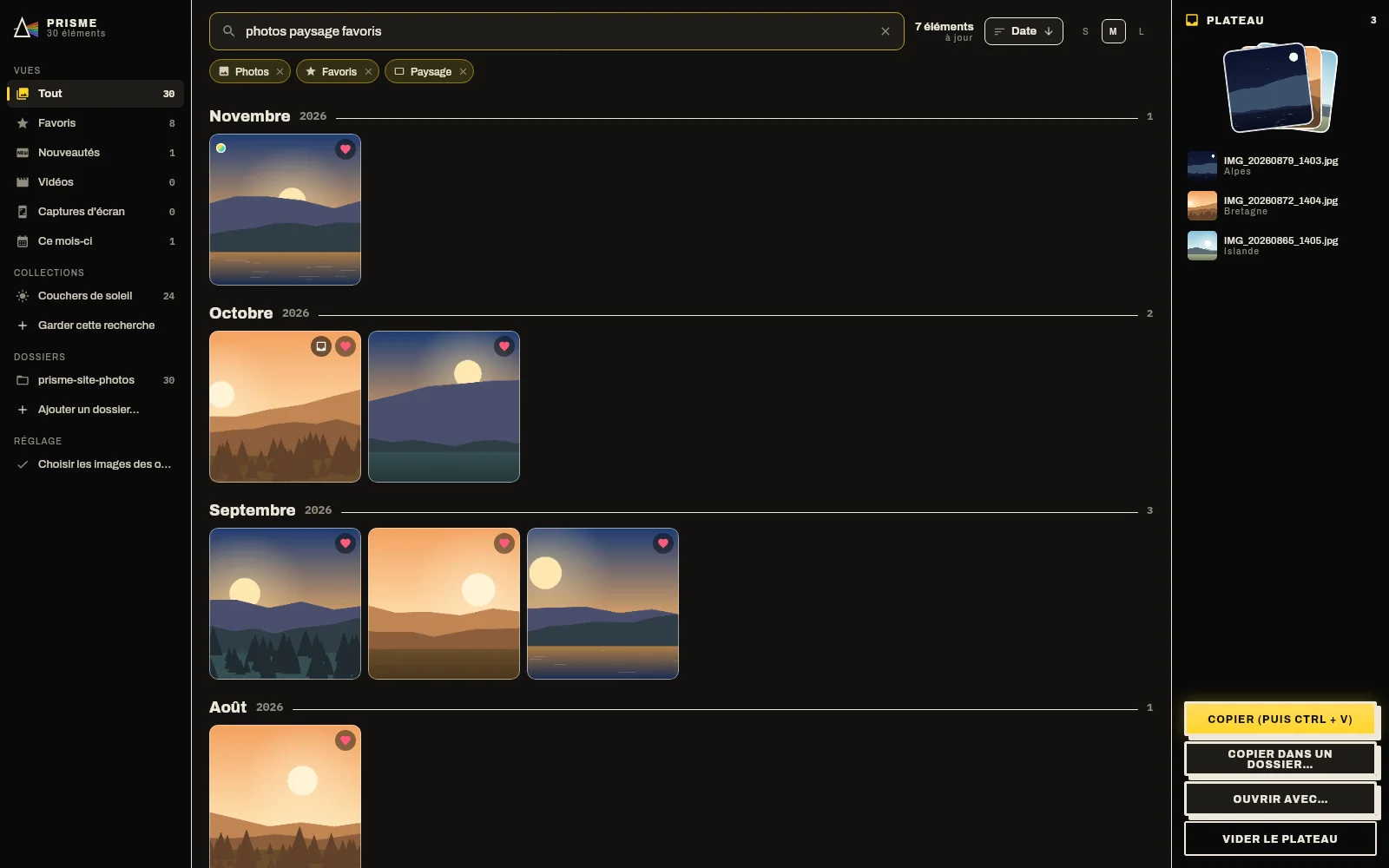
Une galerie pour les photos et les vidéos de ton PC. Tu cherches en écrivant une phrase, tu ranges en collections qui se tiennent à jour toutes seules, et tu retouches sans quitter la galerie. Quand un outil demande une image, c'est Prisme qui s'ouvre.
- Recherche en phrases. « vidéos de plus de 2 min en 2024 », « captures de cette semaine » : en français ou en anglais.
- Plateau et glisser-déposer. Mets des photos de côté, glisse-les vers un outil, l'Explorateur ou un mail.
- Retouche complète. Réglages, courbes, recadrage, redresser, styles, annuler à volonté. Copie ou original, au choix.
- Au clavier. Flèches, sélection au rectangle, diaporama, infos de l'appareil photo, HEIC et RAW.
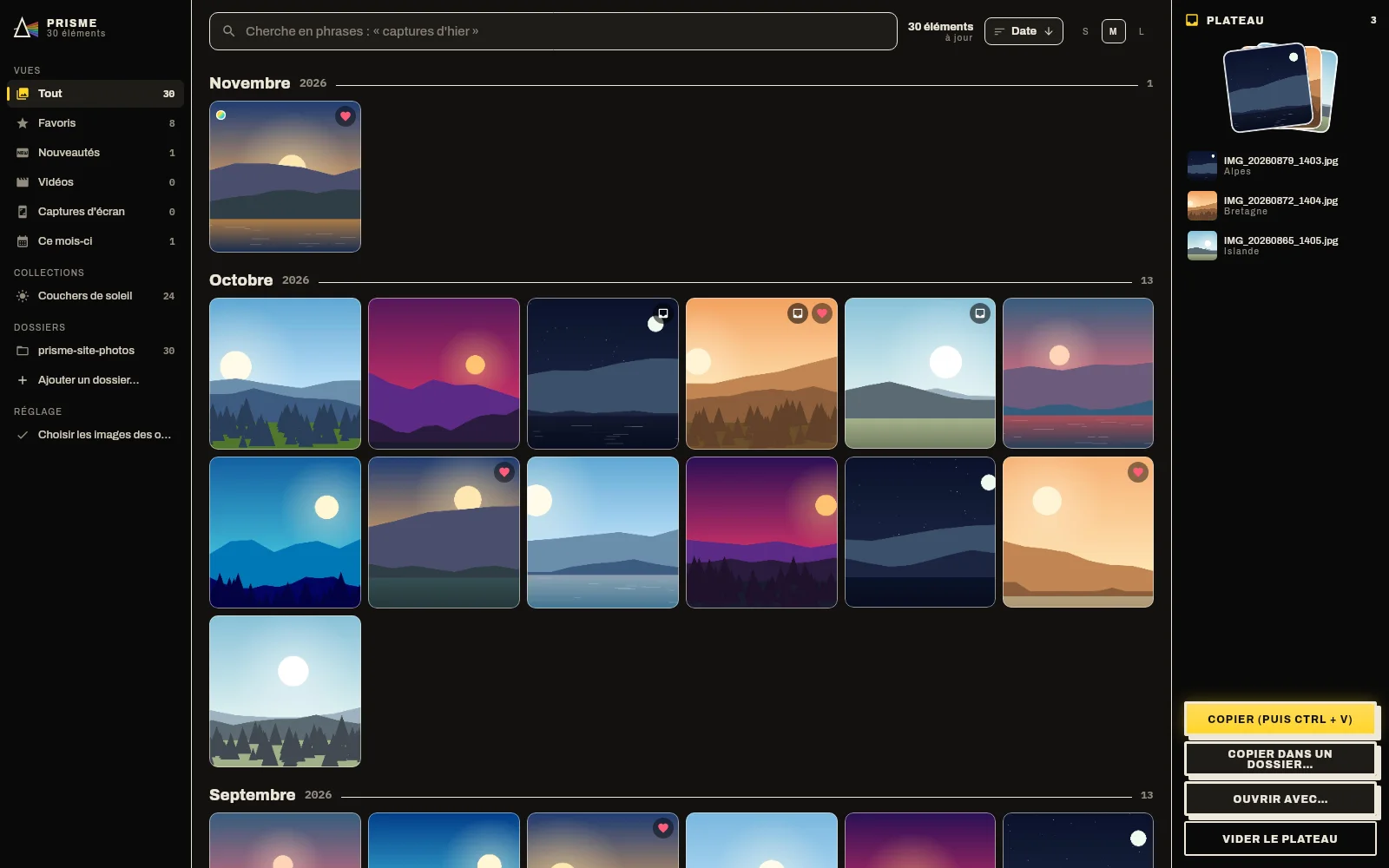
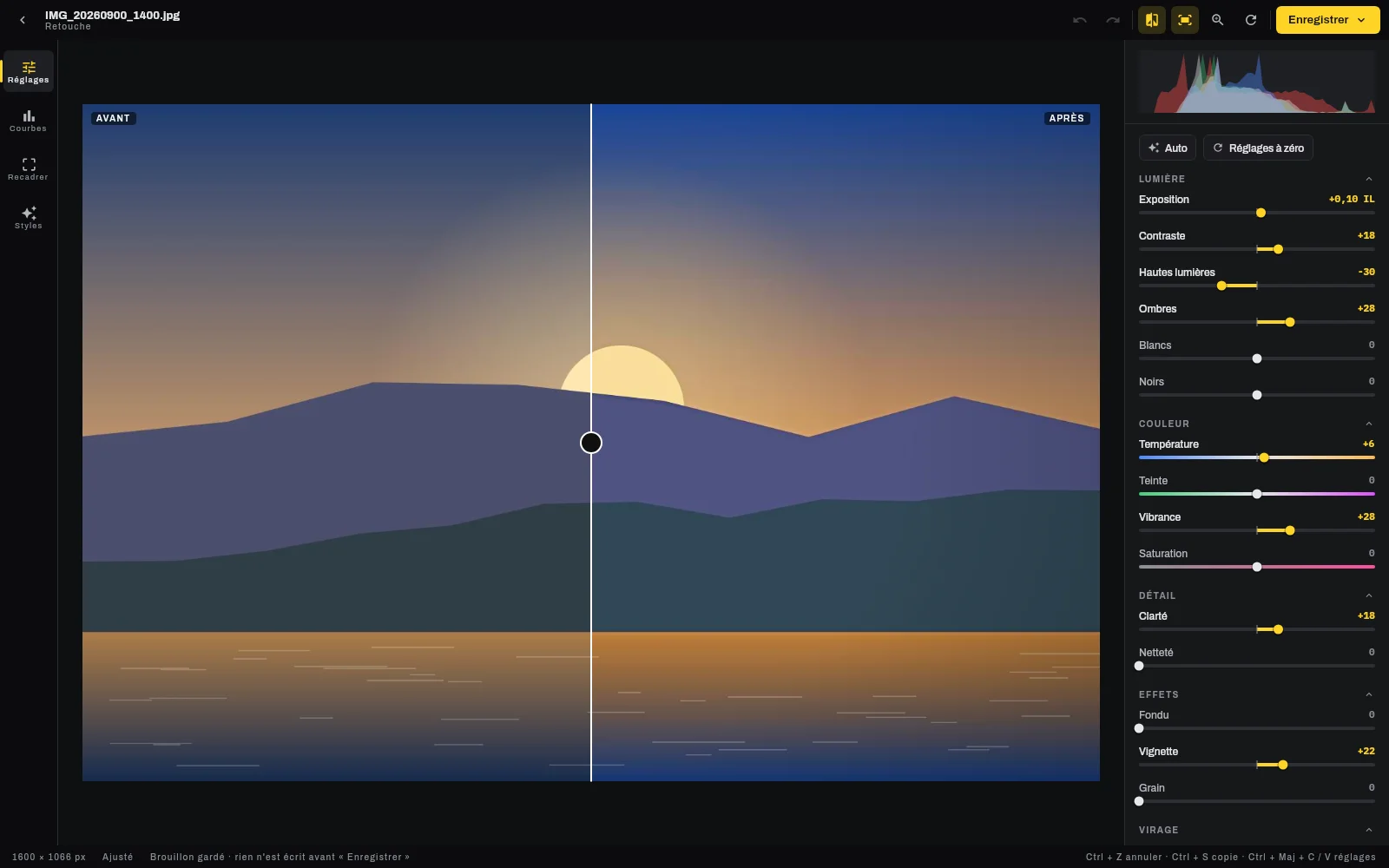
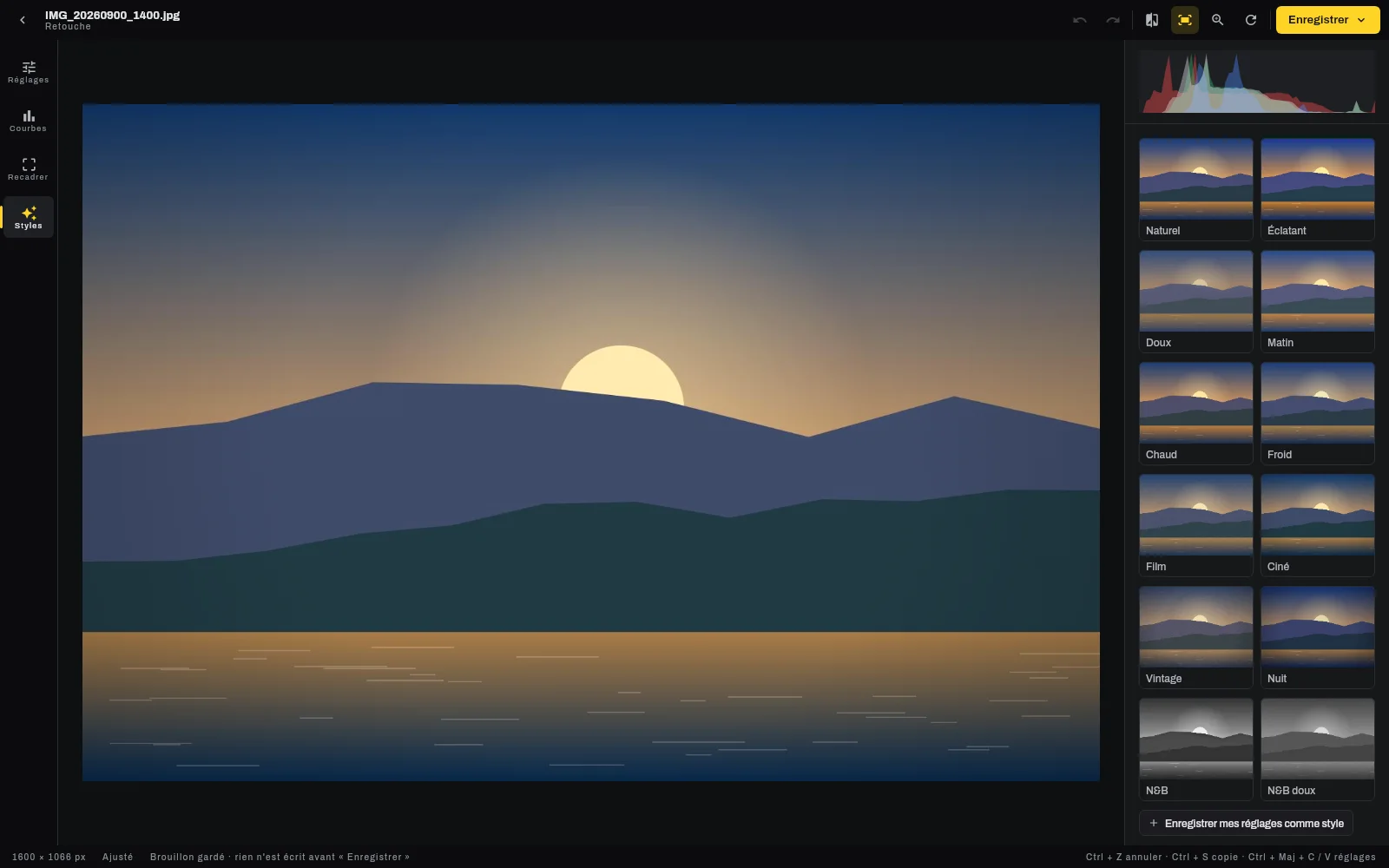
Toutes tes photos et vidéos par mois, avec le plateau à droite pour mettre de côté ce que tu veux envoyer.
Le style Studio
Une autre façon de voir Vectorem, plus sobre : graphite, filets fins, un tableau de bord à l'accueil. Pour ceux qui passent la journée dans l'app.
- Rail et panneau. Tes outils rangés par famille à gauche, repliables. Ctrl + B pour gagner de la place.
- Barre d'état. Ce qui tourne, le processeur, la mémoire, le réseau et l'heure, en bas de la fenêtre.
- Toute l'app. Outils, Réglages, Vision et la Vigie suivent le même style. Tu changes d'un clic dans les Réglages.
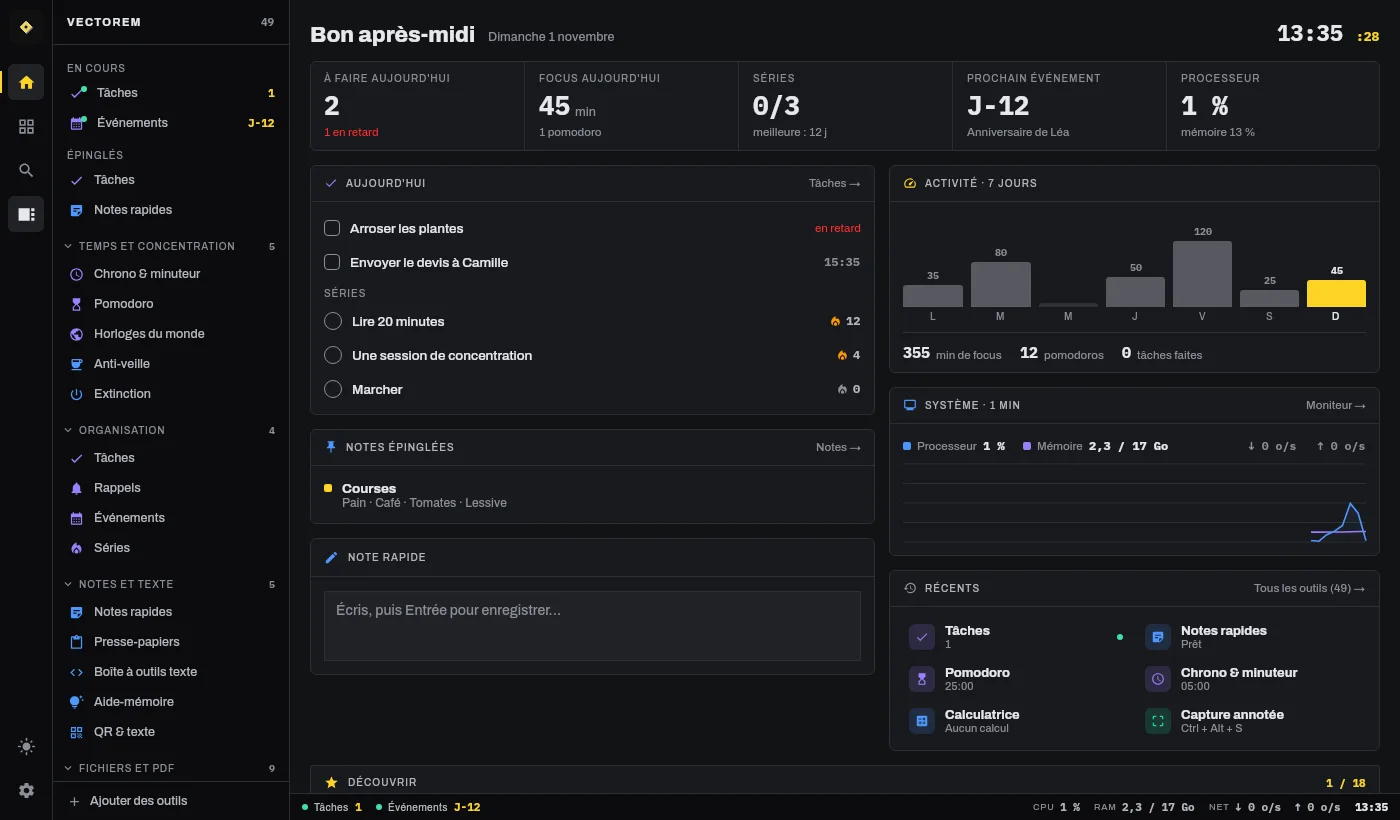
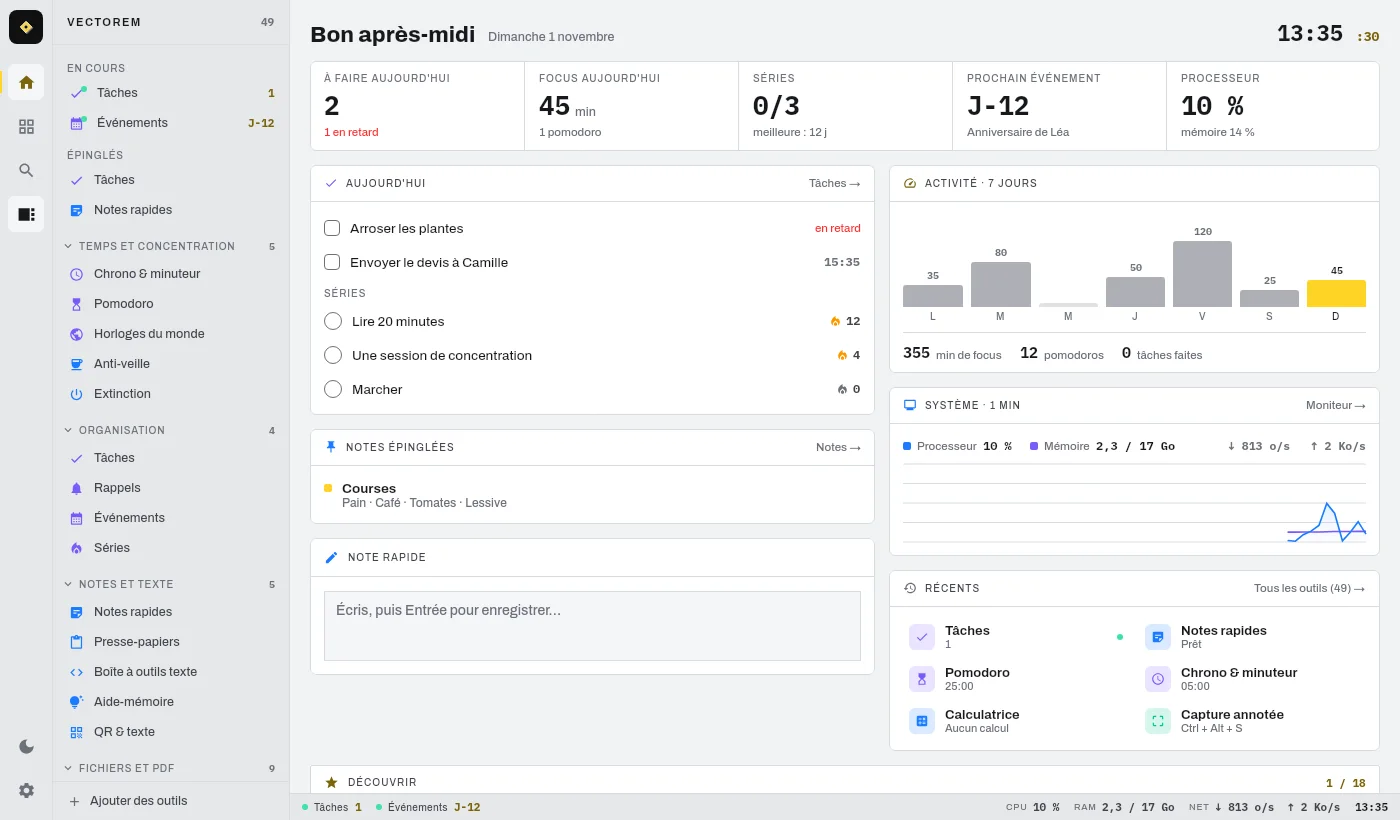
Le tableau de bord : tâches et séries du jour, activité de la semaine, état du PC, outils récents.
Ce que le PC fait de mieux
En plus des outils du téléphone, Vectorem pour PC ajoute ceux qui n'ont de sens que sur un ordinateur.
Éditeur PDF
Annoter, signer, remplir un formulaire, caviarder, remplacer un texte, réordonner les pages. L'original n'est jamais écrasé.
Outils PDF
Fusionner, extraire des pages, images vers PDF, alléger un fichier trop lourd.
Vectorem Prisme
Ta galerie de photos et vidéos, avec recherche en phrases, collections et retouche. Nouveau en 1.3.
Vectorem Vision
Vidéos et musique : reprise où tu t'étais arrêté, intro passée, minuteur de sommeil, sous-titres générés, spectre audio.
Transcrire
Un fichier audio ou vidéo devient du texte ou des sous-titres, sur le PC, en 7 langues.
Capture annotée
Une zone de l'écran, puis flèches, cadres, texte, numéros et flou avant d'enregistrer.
Pipette
La couleur de n'importe quel pixel de l'écran, en HEX, RGB ou HSL.
Règle à l'écran
Mesurer un élément à l'écran, en pixels.
Rangement des fenêtres
Moitiés, quarts et tiers au clavier, sur un ou plusieurs écrans.
Renommer en lot
Des dizaines de fichiers d'un coup, avec l'aperçu avant de valider et une annulation.
Images en lot
Redimensionner et convertir en JPG, PNG ou WebP, plusieurs images à la fois.
Métadonnées
Lire et retirer les infos cachées des photos (lieu, appareil) avant de les partager.
Espace disque
Ce qui remplit le disque, dossier par dossier. Lecture seule.
Moniteur
Processeur, mémoire, disque et réseau dans une petite fenêtre toujours au-dessus.
Anti-veille
Empêche le PC de se mettre en veille pendant un téléchargement ou une présentation.
Horloges du monde
L'heure de plusieurs villes, et le créneau commun pour une réunion.
Empreinte de fichier
SHA-256, SHA-1, MD5 : vérifier qu'un fichier téléchargé est intact.
Mots de passe
Mots et phrases de passe générés sur le PC. Rien n'est enregistré.
Lanceur
Tes dossiers, fichiers et programmes favoris, à un clic ou à Ctrl + K.
Convertisseur
Longueurs, masses, températures, octets… onze familles d'unités.
Terminal
Calculs, graphes, conversions, dates, et des commandes pour piloter l'app.
Rangement
Tes règles rangent un dossier : par type, par date, par nom. Aperçu avant, annulation après.
Copie de dossiers
Une copie vers une clé USB ou un autre disque : seulement ce qui a changé, même toute seule quand le disque est branché.
Extinction
Éteindre, redémarrer ou mettre en veille dans une heure, ou à 23 h. Annulable depuis le téléphone.
Aide-mémoire
Les raccourcis de Windows, et tes propres fiches de commandes et de mémos.
Et ceux que tu connais déjà sur Android
Vectorem Vision
Le lecteur de Vectorem, pour tes vidéos et ta musique. Il a sa propre icône, s'ouvre sans passer par l'app, et peut devenir le lecteur par défaut de Windows en deux clics.
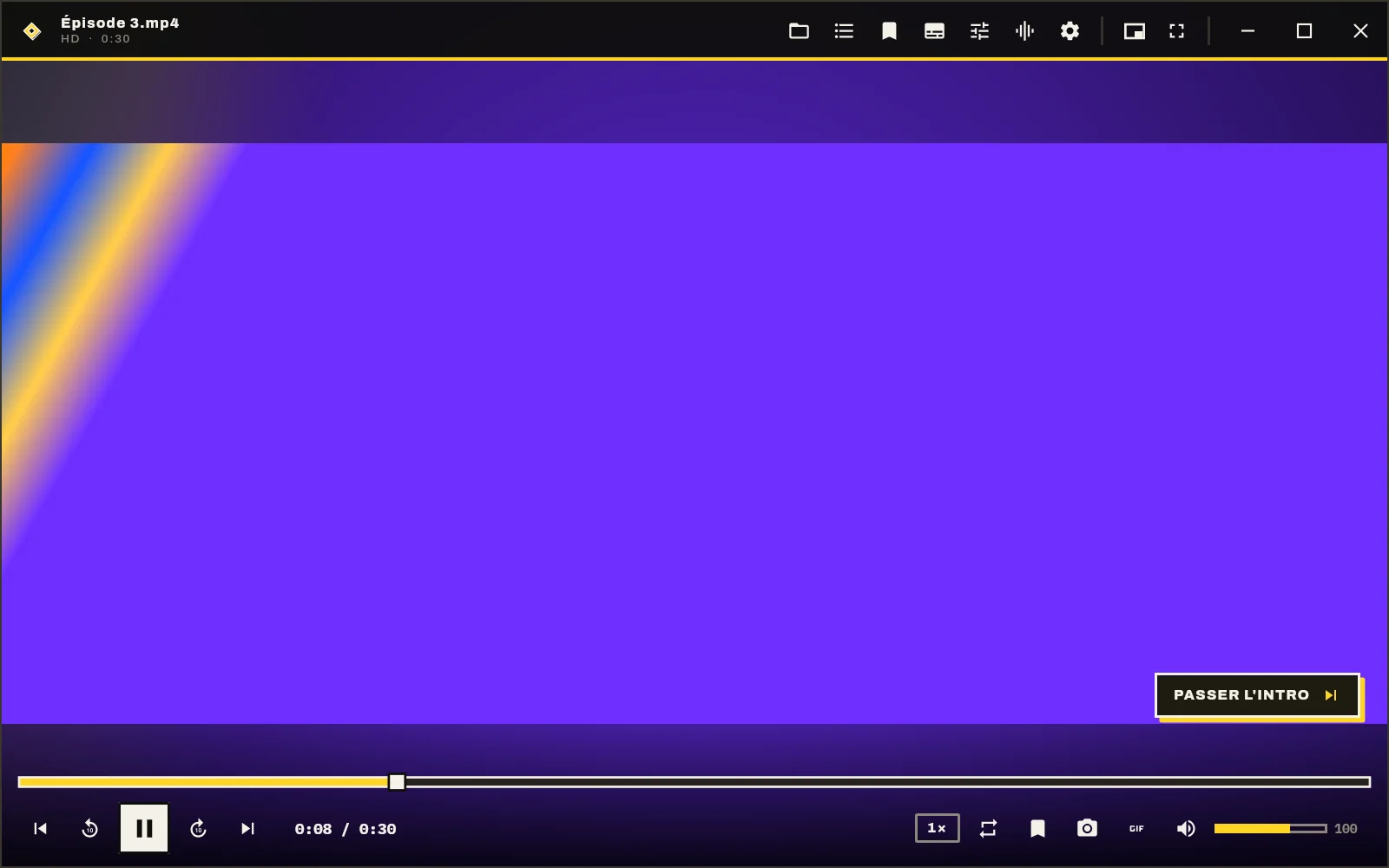
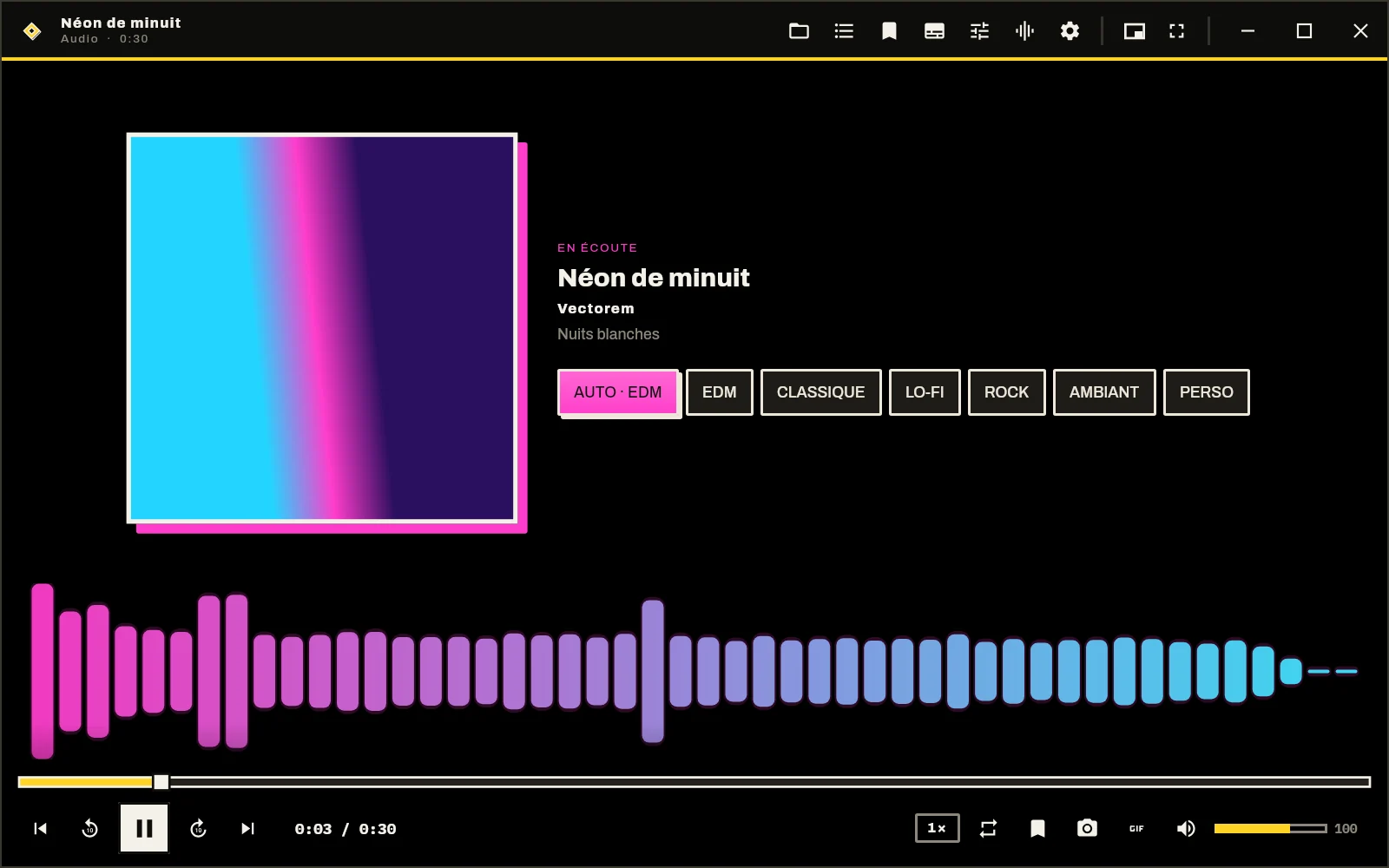
Reprendre où tu t'étais arrêté
Les derniers fichiers en vignettes, avec le temps restant. Épisode suivant enchaîné tout seul.
Passer l'intro et le générique
Réglés une fois par série, puis un bouton, ou le saut automatique.
Sous-titres générés sur le PC
Pour une vidéo sans sous-titres, en 7 langues. Même sur une chanson : la voix est isolée d'abord (en option).
Pour regarder le soir
Minuteur de sommeil qui baisse le son, son « nuit » qui garde les voix claires, deux sous-titres à la fois.
Pause café
Tu verrouilles le PC ou le casque se débranche : pause. À la reprise, 5 secondes en arrière.
Fenêtre musique
Spectre en direct, préréglages EDM, classique, lo-fi, rock, ambiant, ou tes propres couleurs.
Mini-lecteur et lumière d'ambiance
La vidéo dans un coin, toujours au-dessus. Ses couleurs débordent autour de l'image.
Télécommande
Lecture, avance, volume et piste suivante depuis ton téléphone associé.
Vectorem Vigie
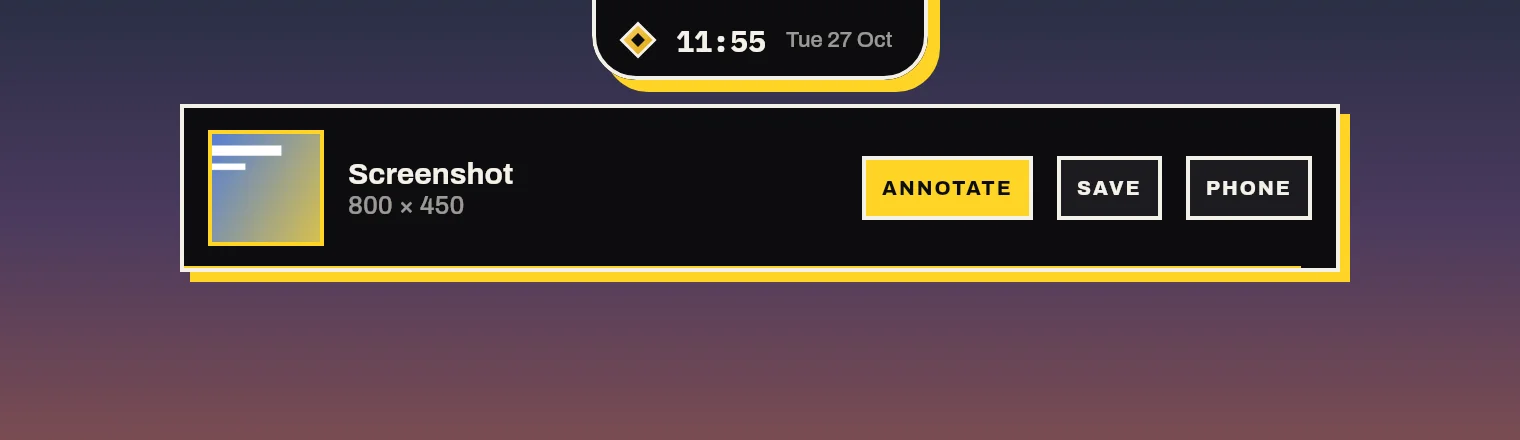
Une languette en haut de l'écran qui montre ce qui tourne : minuteur, musique, téléchargement, notifications. Survole-la pour l'ouvrir, elle se referme toute seule.
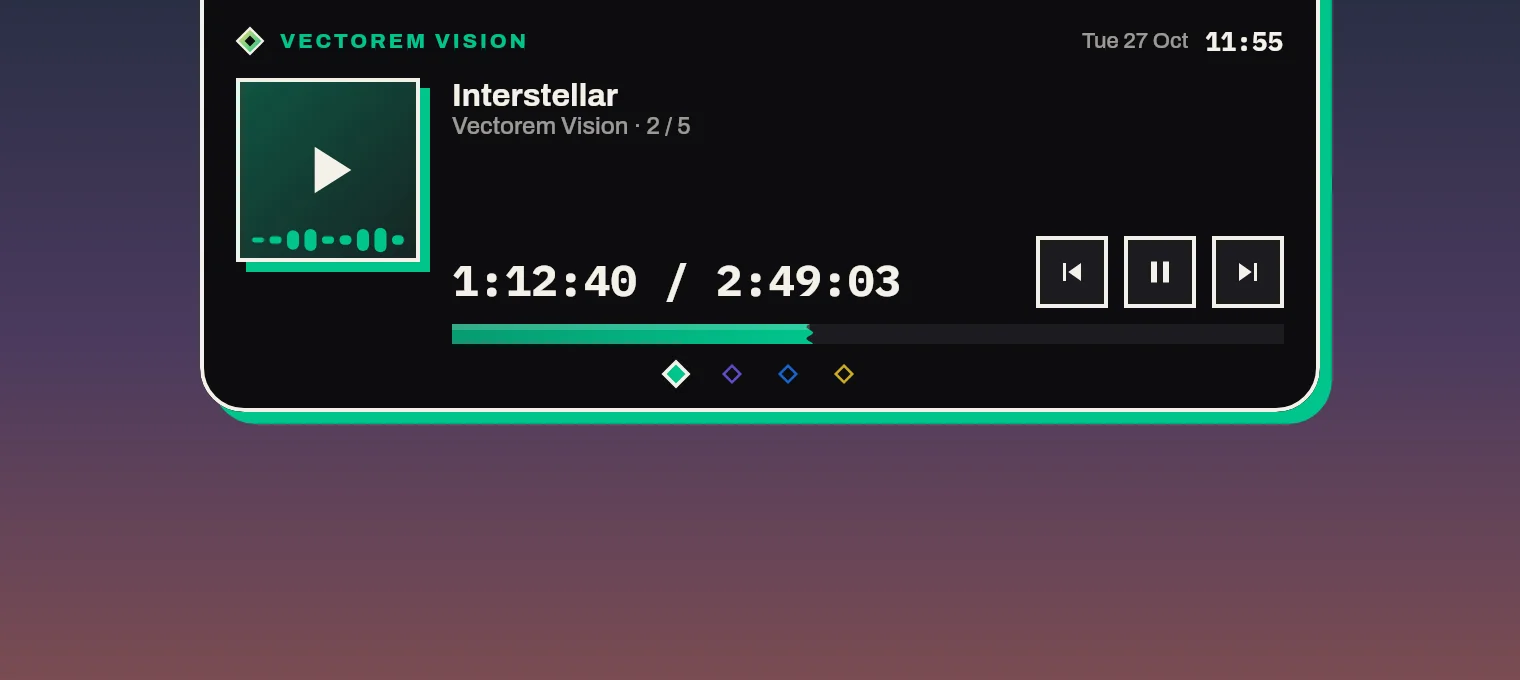
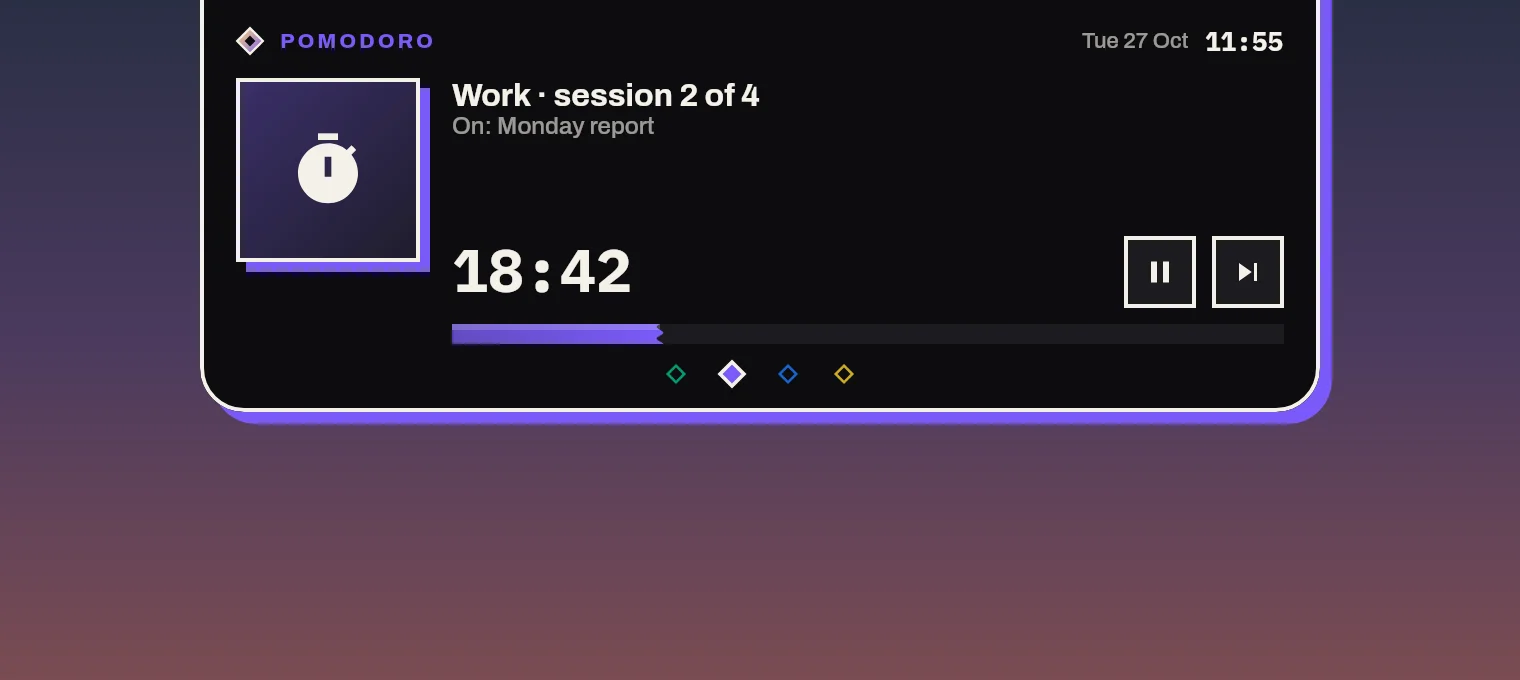

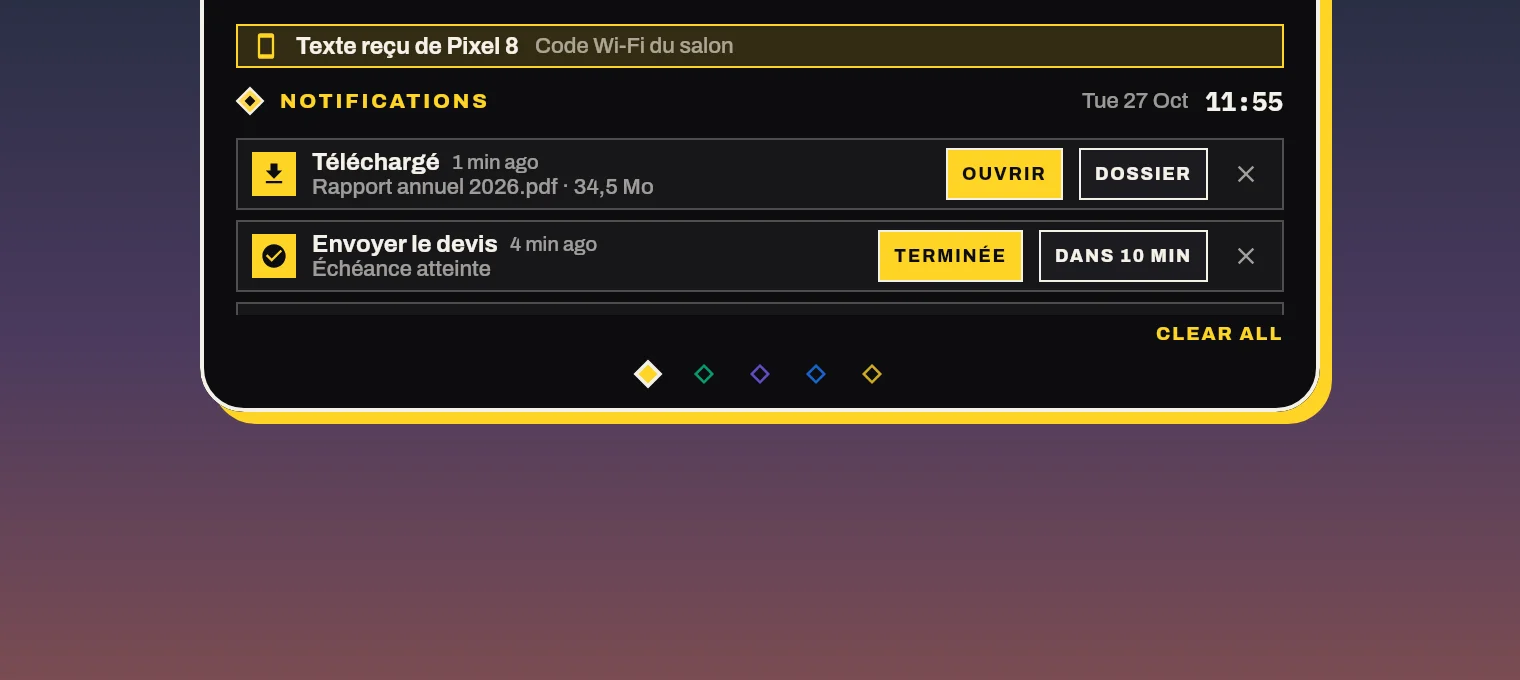
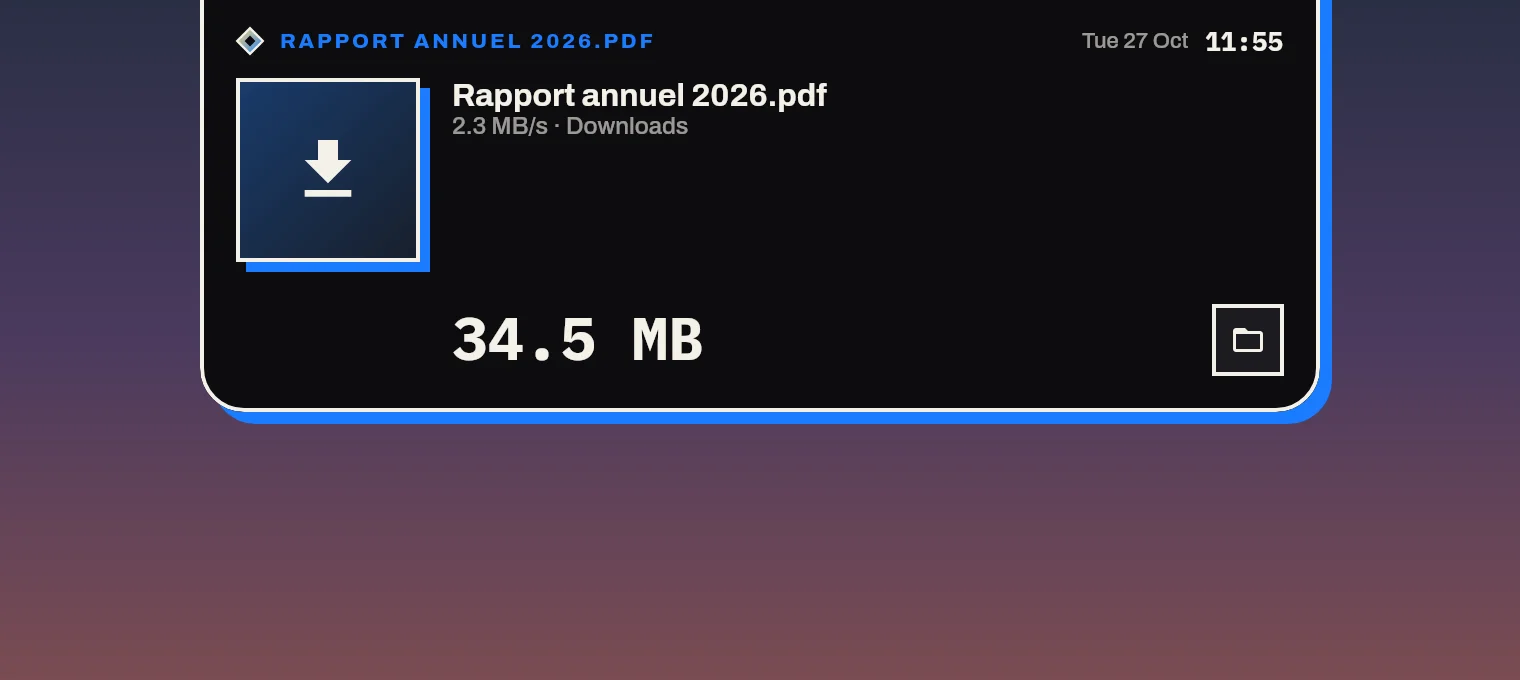
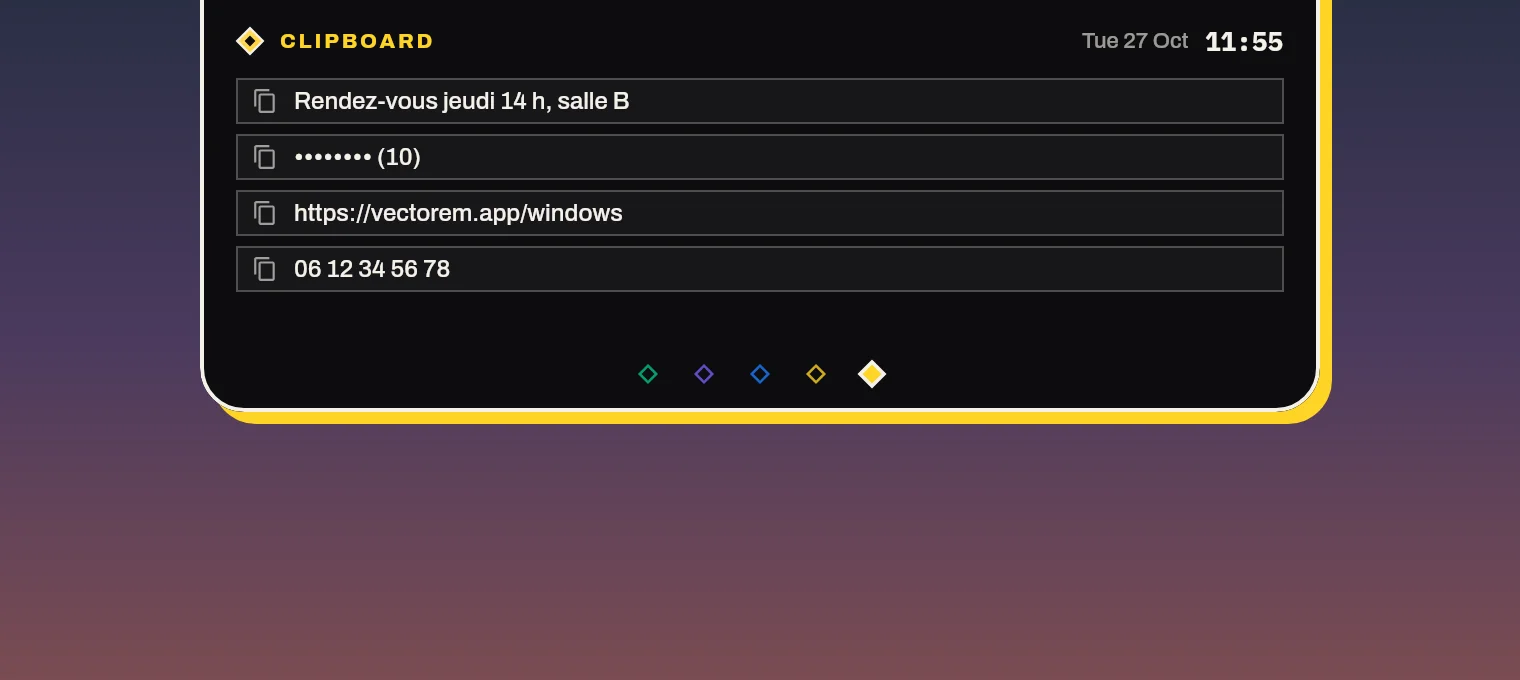
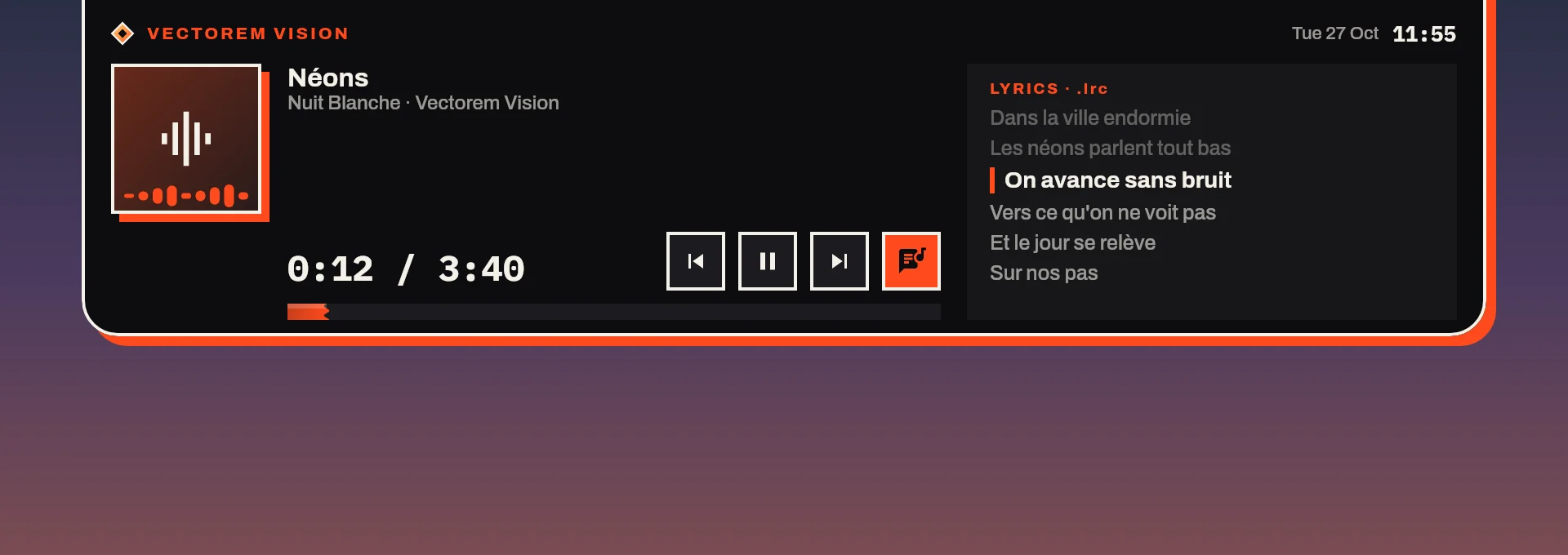


La musique de n'importe quelle app (Spotify, navigateur, Vision) : pochette, temps, lecture et morceau suivant.
Volume, luminosité, Verr. Maj
Une annonce courte à chaque changement, chargeur, batterie faible, Wi-Fi et casque compris.
Mode réunion
Micro et caméra allumés : la Vigie le montre et garde les notifications pour après.
Déposer un fichier
Glisse un fichier sur la Vigie : les mêmes actions que le clic droit de Vectorem.
Téléphone associé
Batterie du téléphone, fichiers reçus avec Ouvrir et Dossier.
Lineum
Pendant que tu dessines dans Lineum : le projet et le temps passé.
Discrète
Cachée en plein écran et pendant les captures. Presque aucun calcul au repos.
Au clavier, en onglets, toujours là
Des onglets
Plusieurs outils ouverts côte à côte, comme dans un navigateur. Ctrl + K pour tout retrouver.
Raccourcis partout
Pipette, capture, note rapide depuis n'importe quelle app. Touches réglables.
Ctrl+Alt+P Ctrl+Alt+S Ctrl+Alt+N
Dans la barre des tâches
La progression du minuteur et du Pomodoro s'affiche sur l'icône. Clic droit dessus : note rapide, capture, minuteur, derniers fichiers de Vision.
Clic droit › Vectorem
Sur un fichier dans l'Explorateur : le lire, le transcrire, vérifier son empreinte, convertir des images, modifier un PDF, l'envoyer au téléphone.
Widgets de bureau
Horloge, post-it, calendrier, tâches du jour, compte à rebours, posés sur le bureau.
Mode concentration
25, 50 ou 90 minutes : les notifications attendent la fin, et l'anti-veille peut garder le PC éveillé.
Comme Windows
Les vraies fenêtres « Ouvrir » et « Enregistrer sous » de Windows 11, avec l'Accès rapide et la recherche.
À ton goût
Thème clair ou sombre, couleur d'accent, barre latérale, taille du texte, contraste renforcé.
Ton téléphone et ton PC se parlent
Tu associes les deux une fois, en scannant un QR. Ensuite tout passe par ton Wi-Fi, chiffré, sans compte et sans passer par Internet.
Tes données des deux côtés
Notes, tâches, séries, événements et rappels synchronisés, modifications et suppressions comprises.
Photos et fichiers
Du téléphone vers le PC : « Partager › Envoyer au PC ». Du PC vers le téléphone : clic droit › Envoyer vers › Vectorem.
Télécommande
Vectorem Vision, volume, diapo suivante, verrouillage du PC, depuis l'onglet PC du téléphone.
Le PC dans ta poche
Lancer un Pomodoro, l'anti-veille ou une appli du Lanceur sur le PC, depuis le téléphone.
Trois étapes, une minute
Télécharge l'installateur
Le bouton en haut de la page : un seul fichier .exe.
Lance-le, malgré l'avertissement
Windows affiche « Windows a protégé votre ordinateur » : « Informations complémentaires », puis « Exécuter quand même ». Pourquoi, et comment vérifier le fichier →
Choisis tes outils
Installation pour ton compte seulement, sans droits d'administrateur. Au premier lancement, dis ce que tu fais souvent : Vectorem active les bons outils.
Prends le bon paquet
.deb pour Debian, Ubuntu, Mint ; .rpm pour Fedora, openSUSE ; .tar.gz pour les autres.
Installe-le
Double-clic dans ton gestionnaire de fichiers, ou dans un terminal :
sudo apt install ./vectorem_*_amd64.deb
sudo dnf install ./vectorem-*.x86_64.rpm
tar -xzf vectorem-*-linux-x64.tar.gz && ./Vectorem/bin/Vectorem
Pour Vectorem Vision
Le lecteur utilise le libmpv de ton système, s'il n'est pas déjà là :
sudo apt install libmpv2      # Debian, Ubuntu, Mint
sudo dnf install mpv-libs # FedoraBon à savoir
Faut-il un compte ?
Non. Rien à créer, rien à connecter.
Où sont mes données ?
Sur ton PC, dans ton dossier utilisateur (%APPDATA%\Vectorem sous Windows, ~/.local/share/vectorem sous Linux). Elles ne partent pas sur un serveur. L'app vérifie au plus une fois par jour s'il existe une nouvelle version ; tu peux couper cette vérification dans les Réglages.
Faut-il l'app Android ?
Non, Vectorem pour PC marche seul. Avec le téléphone associé, tu gagnes la synchronisation, l'envoi de fichiers et la télécommande.
Vectorem Vision peut-il lire mes vidéos par défaut ?
Oui, vidéos et musique. Windows ne laisse pas une app se choisir seule : Réglages › Démarrage et fenêtre › « Choisir » ouvre la bonne page, et sous Windows 11 un bouton « Définir par défaut » règle tout d'un coup.
La transcription envoie-t-elle mes fichiers ?
Non, elle tourne sur ton PC. Seule l'option « isoler la voix » télécharge une fois son modèle (166 Mo), et seulement si tu l'actives.
Pourquoi Windows affiche un avertissement ?
Parce que l'installateur n'est pas encore signé par un certificat. Windows prévient pour tout programme récent qui n'en a pas. Quoi faire, et comment vérifier le fichier →
Et sous Linux ?
Oui, depuis la 1.3 : paquet .deb (Debian, Ubuntu, Mint), .rpm (Fedora, openSUSE), ou archive .tar.gz pour les autres distributions (lancer Vectorem/bin/Vectorem). Vectorem Vision utilise le libmpv de ton système (paquet libmpv2 ou mpv-libs). Quelques outils restent propres à Windows, comme la Vigie et le Rangement des fenêtres. La mise à jour en un clic n'existe pas encore sous Linux : reprends le paquet sur cette page.
Et sur Mac ?
Pas pour l'instant.
Comment désinstaller ?
Windows : Paramètres › Applications › Vectorem ; tes données restent dans %APPDATA%\Vectorem. Linux : sudo apt remove vectorem (ou dnf remove vectorem) ; tes données restent dans ~/.local/share/vectorem. Supprime ce dossier pour tout effacer.